自己动手给容量不足的手机、平板、笔记本扩容:手机电脑及配件指南
随着应用和媒体文件越来越大,许多人的手机、平板和笔记本很快就会出现存储空间告急的情况。与其花大价钱换新设备,不如自己动手扩容。本指南将分设备类型介绍扩容方案、所需配件及操作要点,帮你低成本解决容量焦虑。
一、手机扩容
1. 外置存储(仅限安卓)
多数安卓手机支持MicroSD卡扩展。你需要:
- MicroSD卡:根据手机支持的最大容量选择(常见可达1TB),建议选U3/V30等级别,保证读写速度。
- SIM卡托:部分手机采用与SIM卡二合一的设计,直接插入即可。
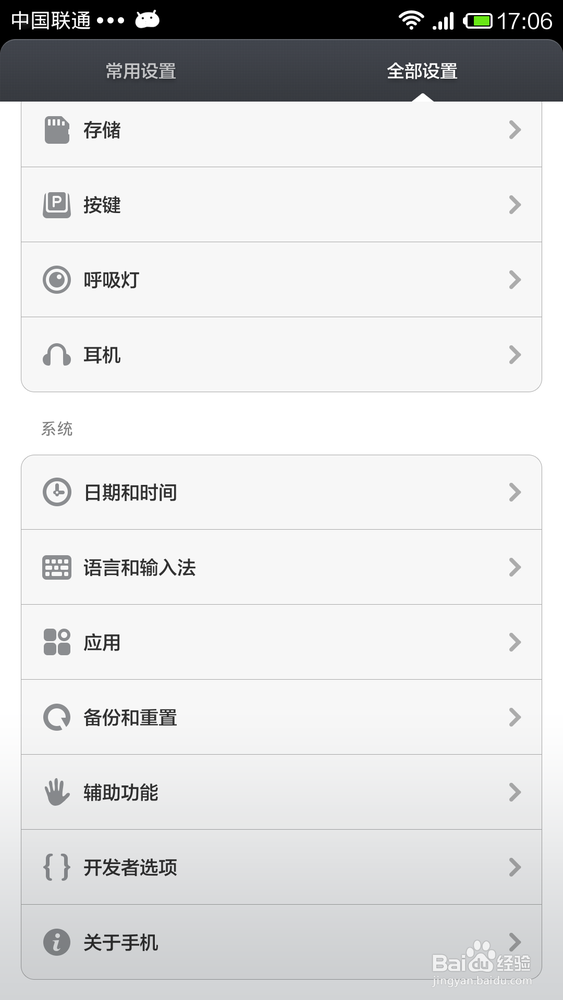
操作:关机后取出卡托,将MicroSD卡放入对应槽位,开机后在设置中格式化为内部存储或便携存储。
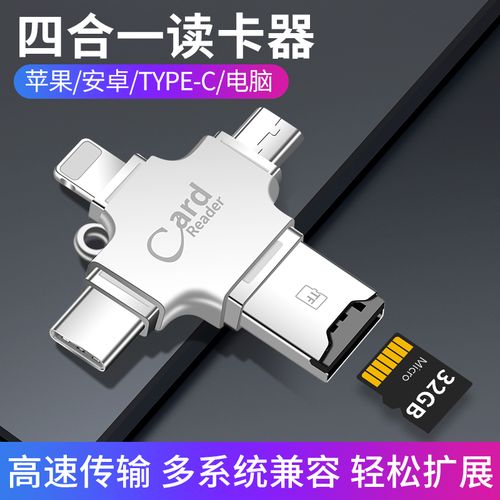
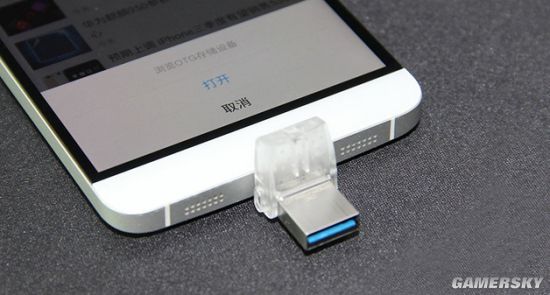
2. OTG U盘/读卡器
所有支持OTG的手机均可使用。所需配件:
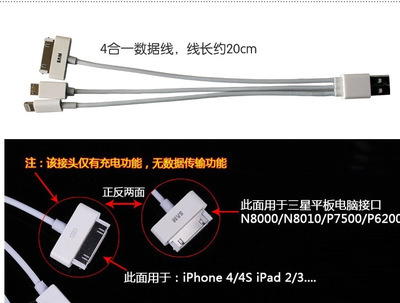
- OTG转接头(Type-C或Lightning转USB-A)
- U盘或读卡器+存储卡
即插即用,适合临时转移照片、视频。iPhone需使用“文件”App管理。
⚠️ 注意:苹果设备不支持存储卡扩展;部分安卓旗舰也取消了MicroSD卡槽。
二、平板扩容
iPad:同样不支持存储卡。唯一可靠方案是使用Lightning/USB-C接口的U盘或读卡器,搭配“文件”App或第三方应用(如iMazing)管理。也可通过无线硬盘或NAS扩展,但便携性差。
安卓平板:多数支持MicroSD卡,操作与手机相同。部分平板还支持USB OTG外接硬盘,需配备OTG转接线和移动硬盘(建议SSD,供电需求低)。
三、笔记本扩容
1. 更换/增加内置硬盘
适用于大多数笔记本(轻薄本可能仅有一个M.2插槽)。所需配件:
- 螺丝刀套装(含 PH00/PH0 等)
- 塑料撬棒(用于拆卸后盖)
- 新硬盘:
- M.2 NVMe/SATA SSD:根据笔记本支持的协议和尺寸(2280/2242)选择。
- 2.5英寸 SATA SSD/HDD:适用于有2.5寸硬盘位的旧款笔记本。
- 硬盘支架/螺丝:部分机型需额外购买。
- 系统迁移工具:如傲梅分区助手、Macrium Reflect,或直接重装系统。
步骤:备份数据→拆后盖→断开电池→卸下旧硬盘→安装新硬盘→恢复系统/迁移数据。
2. 外置存储扩展
如果不想拆机,可以使用:
- 移动硬盘/移动固态硬盘:通过USB 3.0/Type-C连接,速度快,适合存储大文件。
- NAS(网络附加存储):家庭网络共享,适合多设备访问。
- 云存储:iCloud、OneDrive、百度网盘等,但依赖网络且有月费。
四、关键配件推荐
| 配件 | 用途 | 推荐规格 |
|------|------|----------|
| MicroSD卡 | 安卓手机/平板扩容 | 64GB-1TB,U3/V30,A2 |
| OTG转接头 | 连接U盘/键鼠 | Type-C/Lightning转USB-A |
| M.2 SSD | 笔记本内置扩容 | 根据接口选NVMe/SATA,尺寸2280 |
| 2.5英寸硬盘盒 | 外接旧硬盘 | USB 3.0/Type-C |
| 螺丝刀套装 | 拆机 | 含PH00、PH0、T5等批头 |
| 塑料撬棒 | 撬开后盖 | 防刮伤 |
| 硬盘克隆软件 | 迁移系统 | 傲梅分区助手、Clonezilla |
五、注意事项
1. 备份优先:任何扩容操作前,务必备份重要数据。
2. 断电操作:拆机前关机并断开电池(如可能)。
3. 兼容性:确认设备支持的最大容量、接口协议和物理尺寸。
4
. 保修:自行拆机可能失去官方保修,请权衡利弊。
- 静电防护:佩戴防静电手环或触摸金属物体释放静电。
六、
手机和平板扩容以外置存储为主,笔记本则可内置更换硬盘获得最佳体验。选择合适的配件,按照教程细心操作,你就能以远低于换新机的成本,让旧设备重获新生。动手前多做功课,扩容其实并不难。